
美洽怎么设置客服侧边栏信息?
登录美洽后台,进入对应工作区的“设置”或“会话/聊天窗口”相关配置,找到侧边栏或侧边栏模块管理,添加或调整模块(访客信息、自定义字段、标签、知识库、工单等),设置字段类型、必填与权限,保存并发布;需要自动写入或同步外部数据时,通过美洽提供的开放接口或CRM联动把数据推送到自定义字段或标签,最后在客服端和访客端分别验证显示效果与权限。
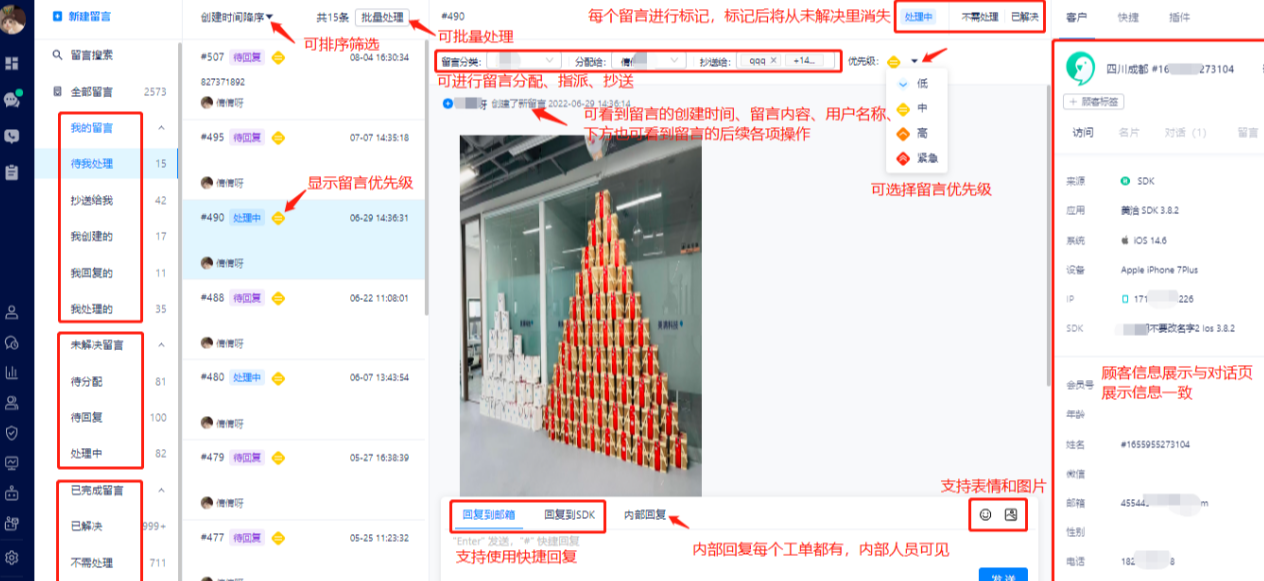
先把概念讲清楚:客服侧边栏到底是啥
想象一下,你在客服聊天窗口的右侧看到一列信息,列出来的是这个来访者的名字、联系方式、历史订单、标签、以及一些客服便捷操作——这就是“客服侧边栏”。它既是客服快速了解用户的面板,也是访客在前端能看到或触达的扩展入口(视配置而定)。把侧边栏当成一个信息卡片集合器,每个卡片(模块)可以显示不同类型的数据或动作。
为什么要认真配置侧边栏?
- 提高响应效率:客服无需在多个系统间切换,就能看到关键信息。
- 提升客户体验:访客能快速找到常见问题、订单信息或自助入口。
- 数据联通:通过自定义字段和API,把CRM、订单系统的数据呈现在侧边栏。
- 权限与合规:通过字段和模块权限控制,保护敏感信息只给有授权的客服查看。
快速上手:一步一步设置客服侧边栏(实操指南)
下面按逻辑拆成几个小步骤,像教朋友一样一步一步来:
步骤一:确认权限与工作区
- 确保你有管理员或相应配置权限。通常只有管理员或配置管理员可以修改侧边栏模板。
- 选中正确的工作区或品牌(如果账号下有多个),设置是按工作区/品牌独立生效的。
步骤二:找到侧边栏的配置入口
在美洽后台,一般路径是进入“设置”(或“系统设置”)-> 找到“会话设置”或“聊天窗口/小程序/网站客服”相关项 -> 进入“侧边栏配置”或“侧边栏模块”。如果界面名称有差异,找与“聊天窗口”或“会话”相关的配置项。
步骤三:增删模块并调整布局
- 添加模块:点击“新增模块”或“添加卡片”,从常用模块中选择(如访客信息、用户画像、标签、工单、常见问题、快捷回复、订单信息等)。
- 编辑模块:为模块命名、选择展示字段、设定是否折叠、是否默认展开,调整顺序。
- 删除或隐藏:不需要的模块可以删除或设置为仅在特定会话类型/客户分组显示。
步骤四:新增或管理自定义字段(关键)
自定义字段是侧边栏发挥作用的核心,常见操作:
- 进入“客户字段”或“访客属性”管理,点击“新增字段”。
- 选择字段类型:文本、下拉、单选、多选、数字、日期、富文本等。
- 设置字段名、字段标识(API映射用)、是否必填、是否对客服可见/对访客展示、默认值。
- 保存后,回到侧边栏模块里把这些字段拖入或勾选为该模块的显示项。
步骤五:配置显示规则与权限
很多业务场景需要基于角色或会话类型控制哪些信息可见:
- 设置字段或模块的显示角色(管理员、客服组A、客服组B等)。
- 为敏感字段(如手机号、订单金额)开启脱敏或只对高级权限显示。
- 若支持条件显示,可按标签或客户来源(例如来自微信、小程序、H5)设置模块显示规则。
步骤六:保存、发布并验证
- 保存后通常需要“发布”或“生效”,确认配置生效时间与版本。
- 使用预览或在真实会话中测试:分别在客服端查看侧边栏呈现、在访客端查看(如开放给访客)并在手机端验证响应式表现。
常见侧边栏模块及用途(便于选择)
| 模块名 | 作用 | 典型内容 |
| 访客信息 | 基础识别 | 姓名、联系方式、来源渠道、IP、访问次数 |
| 用户画像/标签 | 行为与分类 | 用户标签、用户分层(VIP/新客)、兴趣 |
| 订单信息 | 业务相关 | 最近订单号、状态、金额(需与电商系统联动) |
| 知识库/FAQ | 自助支持 | 常见问题、流程指引、文章链接 |
| 工单/历史会话 | 追溯与跟进 | 未完结工单、历史聊天记录摘要 |
| 快捷操作 | 效率工具 | 快速发送模版、转接、创建工单 |
与外部系统联动:把真实数据填到侧边栏
理想状态是把CRM、订单系统、付费记录等通过接口同步到美洽的自定义字段或标签,这样侧边栏就是实时的业务视图。通用做法:
- 在美洽创建与外部字段一一对应的自定义字段(字段标识便于映射)。
- 使用美洽开放平台/API,把外部数据通过接口写入对应字段或打上标签(例如订单完成后,推送“订单状态=已发货”)。
- 如果支持实时Webhook或消息推送,配置相应的触发器,让侧边栏数据保持最新。
关于API和数据同步的实用建议
- 保证字段标识(key)与外部系统一致,减少映射错误。
- 考虑幂等性:同一条记录多次推送要不会重复或冲突。
- 对敏感数据设置最小化原则:不必要就不推送,避免合规风险。
测试与常见问题排查
配置好后,常会遇到几类小问题,按下面顺序排查比较省时间:
- 看不到模块:确认当前会话类型或角色是否满足模块的显示规则,以及是否已“发布”。
- 自定义字段无数据:检查是否有外部推送,或是否在访客接入前已填写;也可以通过测试API手动写入样例数据验证。
- 移动端显示异常:用浏览器的移动视图或真机检查,尽量简化模块以提升移动端体验。
- 权限问题:用不同账号(客服、组长、管理员)测试字段可见性,确认权限设置无误。
优化建议(别只是能用,还要更顺手)
- 只展示最关键的3~6个字段,过多信息会增加认知负担。
- 字段命名要短且有意义,标签尽量用业务可读的词(如“付费用户-黄金”)。
- 为常用操作设置快捷按钮,比如一键查单、一键创建工单。
- 保留测试环境:在上线前在测试工作区多做验证,避免影响线上客服。
举个具体的电商场景示例(好理解)
假设你是电商客服,要在侧边栏展示用户的基本信息、最近三笔订单、退款状态和会员等级。操作顺序大致是:
- 在“客户字段”新增字段:会员等级(下拉),最后三笔订单(富文本或订单列表模块),退款状态(单选)。
- 在侧边栏模块中新增“订单信息”模块,勾选“最近三笔订单”“退款状态”。
- 通过电商系统的订单服务在用户下单或订单变更时,调用美洽API把订单摘要写入“最近三笔订单”字段,并打上“订单-已退款”或“订单-待发货”的标签。
- 设置显示规则:退款状态仅对高级客服组可见;会员等级对所有客服可见。
- 发布后在客服端打开一个测试会话,查看侧边栏是否能展示预期内容,并在手机上复现一次。
最后的一点——合规与隐私
侧边栏展示的很多是用户个人或交易信息,务必按照相关法律法规和公司隐私策略来做:只展示必要信息、设置访问控制、对敏感信息进行脱敏或模糊处理,并且在需要时保留审计记录。
其实配置侧边栏就像把一个口袋整理好:常用的东西放前面,重要的上锁,其他东西放在小口袋里。按上面步骤去做,先把结构搭起来,再去微调字段和显示逻辑,过程中多做几次真实会话测试,就会越来越顺手了。偶尔会遇到界面命名变动或权限限制,别急,找一下管理员或美洽的配置文档(后台帮助)通常能快速定位。于是,先动手,再边试边改,效果能很快看见。