
美洽怎么设置客服会话消息免打扰?
在美洽里把某条客服会话设置为免打扰,通常有三条可行路径:对话级别的“静音/免打扰”开关、个人端的消息提醒或免打扰时段设置,以及管理后台的全局工作时间(免打扰)策略。每一种都有适用场景、操作步骤和注意点,下面我会把位置、具体点按步骤、常见问题与排查方法一一讲清楚,带一点例子让你立刻能上手。
先弄清概念:为什么要会话免打扰?能 mute 什么
先说清楚这件事的本质:*免打扰*就是把通知(声音、弹窗、手机推送)屏蔽掉,但并不删除会话或阻止消息送达。你要知道有三层东西会被“静音”:
- 对话级别通知:某个客户的单条会话发消息时,是否提醒在线客服。
- 个人提醒偏好:某位客服的桌面或手机是否在某些时间段接收所有会话的提醒。
- 全局工作时间/免打扰:管理员为整个团队/账号设置的统一“下班”或者非工作时段策略。
理解这三层很重要——你如果把单个会话静音但又把个人提醒打开,依然不会收到那条会话的提示;反之,如果你个人把全部通知关了,那对话静音就没必要了。
常见场景(举个例子帮你理解)
- 客服A正在处理一个复杂工单,希望不被某个高频骚扰用户打断——这时用“对话静音”。
- 团队在夜间不值班,但要保留留言与自动回复——这时用“全局工作时间/免打扰”并打开自动回复功能。
- 有人在出差期间不想被手机推送打扰——个人端设置免打扰时段或关闭手机推送。
具体操作步骤(按优先级从快到全)
方法一:对话级别静音(适合临时不想被某个会话打扰)
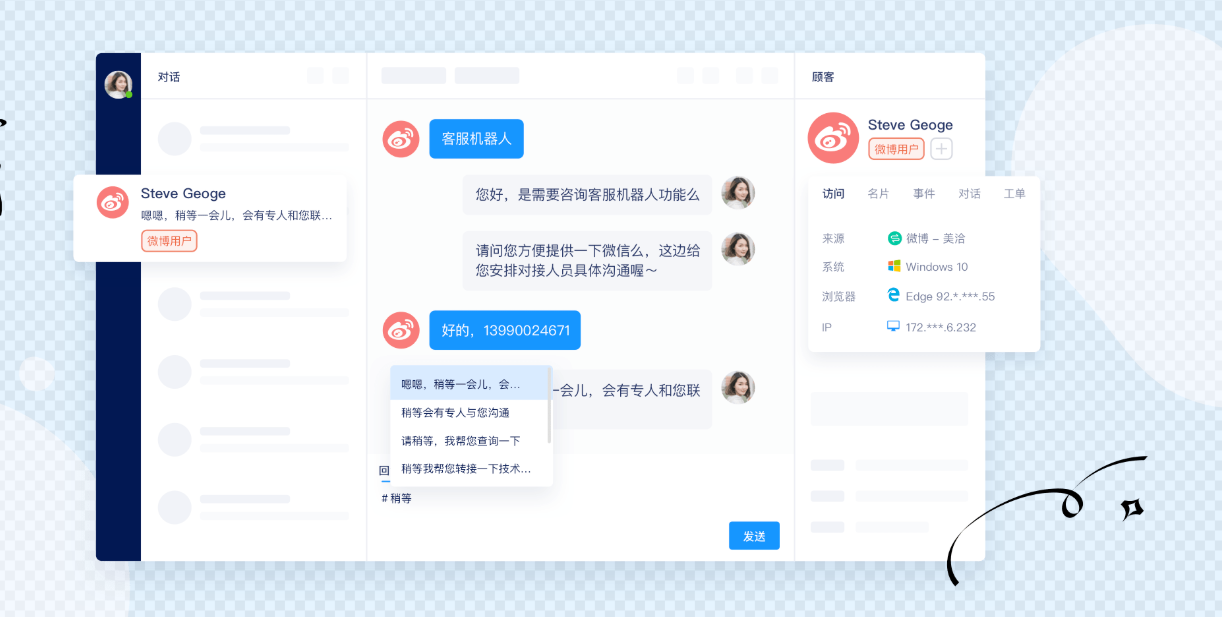
这是最直接的方式,通常在客服工作台的会话列表或会话详情里操作。
- 打开美洽客服工作台(网页端或客户端)。
- 在会话列表中找到你要静音的客户会话,点击进入会话详情。
- 在会话窗口的右上角或会话操作栏,查找“更多”“铃铛”“通知”或“免打扰/静音”按钮(不同版本可能名称略有不同)。
- 选择静音/免打扰,并选择时长(例如“1小时/8小时/一直”或自定义结束时间)。
- 确认后,该会话新消息将不会触发声音或桌面推送,但消息仍会保存并可在列表中查看。
小贴士:如果你找不到该开关,可能是版本不同或权限限制(某些账号仅管理员可设置);或者界面里把操作放在了“更多”菜单里。
方法二:个人端消息免打扰(适合个人工作习惯调整)
每个坐席可以在自己的“我的设置”或“个人设置”里控制通知。
- 进入美洽客户端或网页端的右上角“头像/个人中心”。
- 打开“设置”→“消息提醒”或“通知设置”。
- 你可以选择关闭声音、关闭桌面弹窗、关闭振动、或者设置免打扰时段(例如 22:00–08:00)。
- 保存后,个人端在设定时段将不再接收消息推送,但后台消息仍然会累积。
注意:手机端还需要关注系统层面的通知权限(iOS/Android),如果系统权限禁止,美洽无法推送。
方法三:管理员配置——全局工作时间和免打扰(适合团队/跨渠道管理)
这一步对企业级使用最关键:通过工作时间配置,能控制账号在非工作时段不推送消息并触发自动回复或工单规则。
- 以管理员身份登录美洽管理后台(企业版)。
- 进入“设置”→“工作时间/工时设置/通知管理”(不同版本命名会略有差异)。
- 在工作时间里设置日常上班开始和结束时间;勾选非工作时段是否关闭消息推送或开启自动回复。
- 配置自动回复内容、客服分配策略以及是否将非工作消息记录为工单或发送到指定邮箱。
- 保存并发布,所有成员(或指定队列)将按该策略生效。
*这能统一客户期望,避免夜间骚扰、并能在非工作时段用自动回复安抚客户。*
不同终端的差异(网页端、桌面端、手机端)
说清楚终端差异很重要,免得你设置了却没生效。
- 网页端(浏览器):依赖浏览器通知权限。你需要在浏览器允许美洽弹出通知并在工作台内打开桌面消息。浏览器默认设置或隐私插件可能屏蔽它。
- 桌面客户端:通常比网页端更稳定,支持统一静音开关和系统托盘控制。
- 手机端(iOS/Android):除了美洽内的免打扰设置外,还要确保手机系统通知权限、勿扰模式等未阻止或冲突。
一个有用的对照表(快速查找入口)
| 目标 | 入口(典型位置) | 生效范围 |
| 对话静音 | 客服工作台 → 会话详情 → 更多/铃铛/静音 | 单个会话 |
| 个人免打扰 | 个人中心 → 设置 → 消息提醒/免打扰时段 | 单个坐席(全部会话) |
| 全局工作时间 | 管理后台 → 设置 → 工作时间/通知管理 | 账号/队列/团队 |
常见问题与排查思路(实操排错指南)
我发现大家最容易卡在这几步,我把排查顺序按概率排好了,照着一步步来就行:
- 没看到“静音”按钮:确认你使用的是客服工作台而不是只读报表页面;确认角色权限(部分操作需坐席/主管/管理员)。
- 设置了免打扰但仍然有提醒:检查是否是系统层面(操作系统或浏览器)允许的通知;检查你是不是用多个设备登录,其他设备上的通知会继续推送。
- 全局设置不生效:确认是否需要“发布/生效”操作;查看是否有优先级更高的规则(例如某个队列被单独配置了覆盖设置)。
- 手机不提醒但网页有:到手机系统设置里查看美洽的通知权限、后台活动权限和电池优化设置(某些手机会限制后台推送)。
设计好免打扰后的配套策略(别只关通知)
把通知关了不等于服务结束,好的流程是同时准备几项配套措施:
- 开启非工作时段的自动回复,明确回复时间与可选联系方式。
- 把重要业务(例如退款/投诉)设置为“高优先级”,绕过免打扰规则或发送邮件/短信提醒(按需设置)。
- 设置工单或消息汇总,免打扰期间把消息转成工单由主管复盘处理。
- 培训团队,让大家都清楚什么情况下可以设置会话静音、什么情况下必须保持提醒。
几点实践建议(结合实际团队习惯)
- 给“高频打扰”用户打标签,在会话窗口里加标签并考虑长期屏蔽策略或优先级调整。
- 设定团队公约,比如“谁在处理复杂单例可以把该会话静音,但需在备注里标注原因与预计恢复时间”。
- 使用报表追踪免打扰影响,观察是否导致响应率下降或投诉增加,必要时调整规则。
如果你的美洽版本界面差异很大怎么办?
美洽不同套餐(免费/专业/企业)和不同迭代会有界面差别。遇到找不到位置时,用这三步法:
- 在工作台里按关键词搜索“免打扰”“静音”“通知”。
- 查看右上角的“帮助/使用指南/小问号”内的在线文档或版本说明。
- 联系你们的美洽客户经理或使用后台“联系客服”功能,把你的账号截图和需求发给他们,让客服给你一步步定位。
好了,就写到这里——写着写着我还想到一句话:免打扰是个好工具,但更重要的是把它嵌入到团队的流程里,不然只会把问题堆到下班后。照着上面的步骤去设置,遇到权限或版本差异先按我给的排查清单一步步来,基本都能搞定。嗯,先到这儿,去试一下就明白了。